Expériences SEO basées sur les données GSC et GA4
Réalisez des expériences SEO avant/après ou avec groupe témoin sur n'importe quelle page, groupe ou segment, à partir de vos données Google Search Console et GA4.
Fonctionnalités clés de l'outil SEO Tests
Tests avant/après
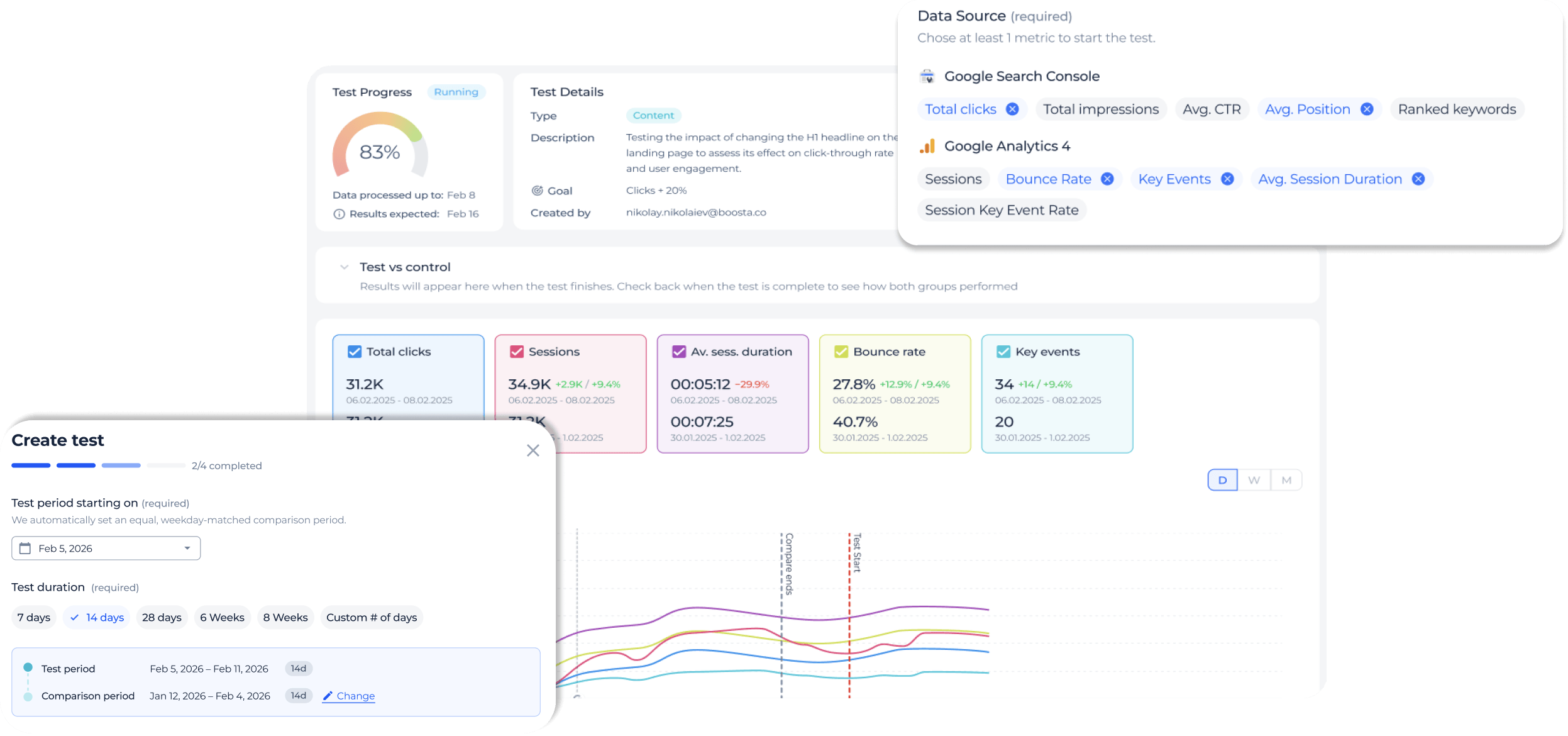
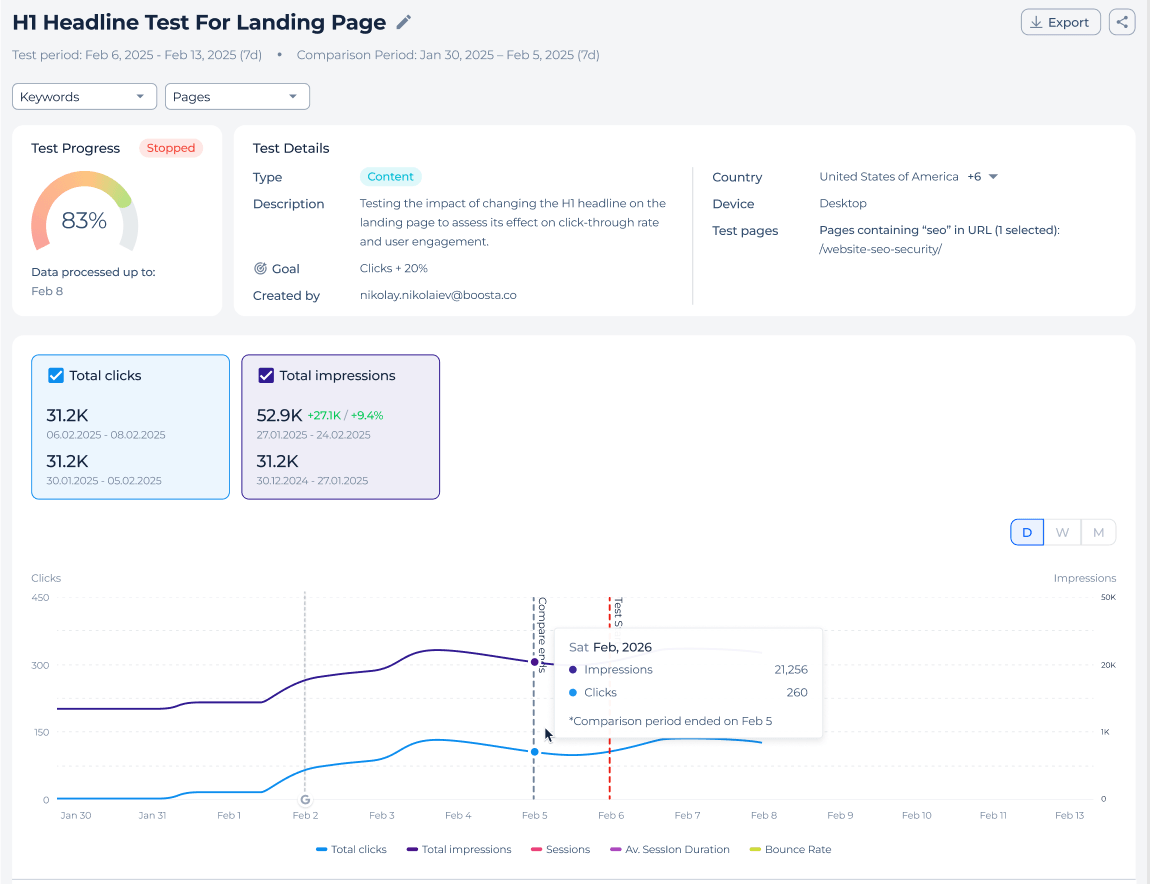
Un test avant/après compare vos indicateurs sur une période donnée avant un changement avec la même durée après.
Choisissez une page unique, un groupe de pages ou un segment enregistré comme périmètre. Sitechecker récupère automatiquement la période précédente correspondante, alignée par jour de la semaine, afin que les deux périodes soient comparables.
Vous visualisez l'évolution de chaque indicateur sélectionné sur la période de test et la période de comparaison.
Choisissez une page unique, un groupe de pages ou un segment enregistré comme périmètre. Sitechecker récupère automatiquement la période précédente correspondante, alignée par jour de la semaine, afin que les deux périodes soient comparables.
Vous visualisez l'évolution de chaque indicateur sélectionné sur la période de test et la période de comparaison.
Tests avec groupe témoin
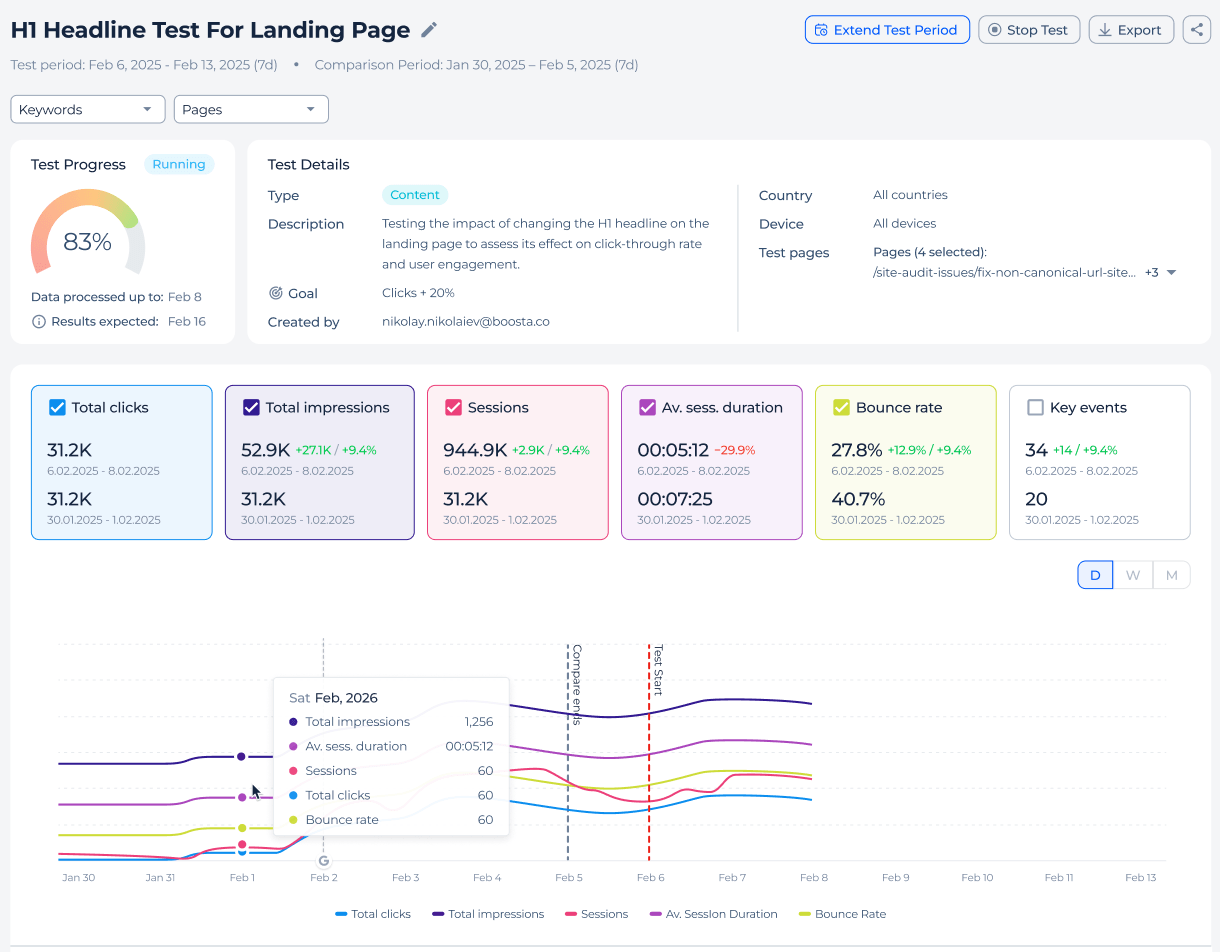
Un test avec groupe témoin compare vos pages modifiées à un ensemble de pages similaires que vous laissez inchangées. Cela permet d'isoler l'effet de votre changement des tendances générales de recherche.
Pour chaque indicateur, vous voyez l'évolution du groupe testé, l'évolution du groupe témoin et l'écart net entre les deux. Le verdict final repose sur cet écart net, et non sur la seule évolution du groupe testé.
Pour chaque indicateur, vous voyez l'évolution du groupe testé, l'évolution du groupe témoin et l'écart net entre les deux. Le verdict final repose sur cet écart net, et non sur la seule évolution du groupe testé.
Indicateurs (GSC + GA4)
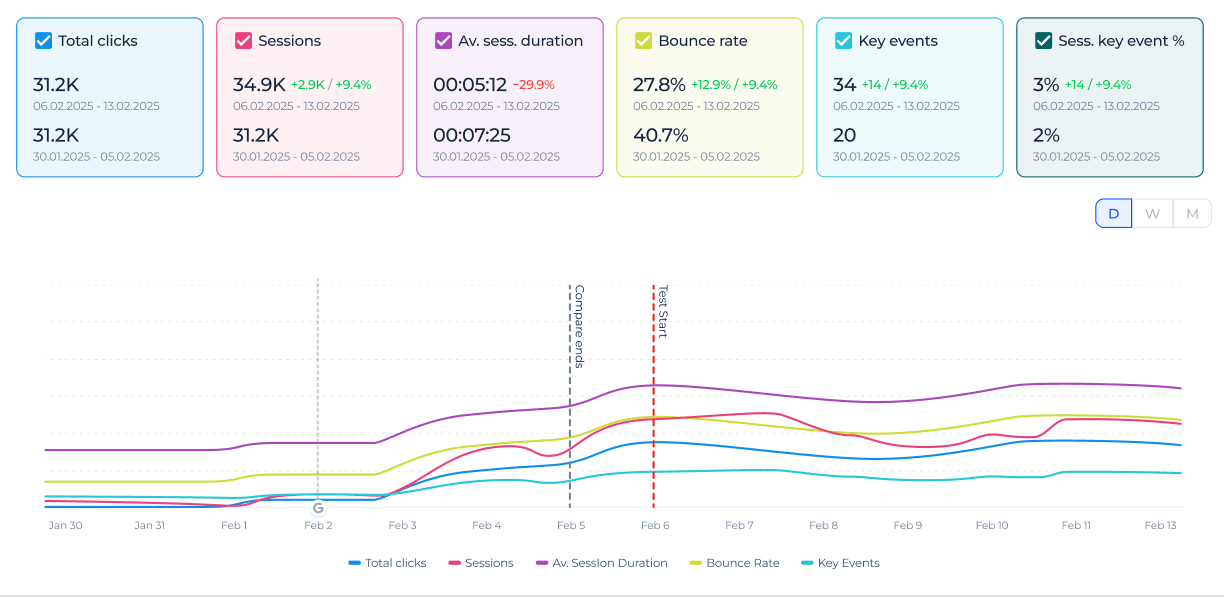
Chaque expérience SEO s'appuie sur les données de Google Search Console, avec les indicateurs GA4 disponibles en complément.
Depuis la GSC, vous pouvez suivre les clics, les impressions, le CTR, la position moyenne et les mots-clés positionnés. Depuis GA4, vous pouvez ajouter les sessions, le taux de rebond, les événements clés, la durée moyenne des sessions et le taux d'événements clés par session.
Choisissez un ou plusieurs indicateurs, puis définissez le pays et l'appareil que le test doit mesurer.
Depuis la GSC, vous pouvez suivre les clics, les impressions, le CTR, la position moyenne et les mots-clés positionnés. Depuis GA4, vous pouvez ajouter les sessions, le taux de rebond, les événements clés, la durée moyenne des sessions et le taux d'événements clés par session.
Choisissez un ou plusieurs indicateurs, puis définissez le pays et l'appareil que le test doit mesurer.
Pages et mots-clés
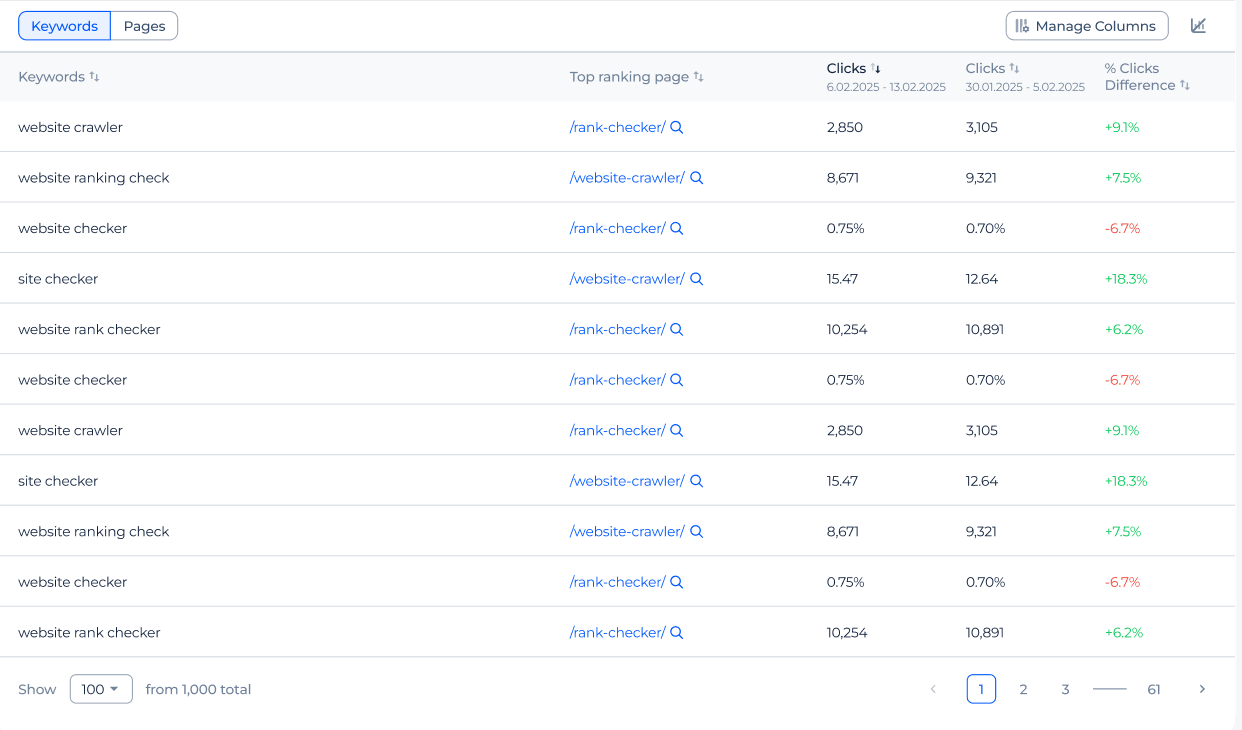
Chaque expérience dispose de sa propre page de détail avec des cartes de synthèse, un graphique, une vue Pages et une vue Mots-clés.
La vue Pages montre l'évolution de chaque URL entre les deux périodes. La vue Mots-clés montre l'évolution au niveau des requêtes issues de Google Search Console.
Les indicateurs GA4 apparaissent au niveau de la synthèse et des pages, car ils sont liés aux pages, tandis que la vue Mots-clés reste basée sur la GSC.
La vue Pages montre l'évolution de chaque URL entre les deux périodes. La vue Mots-clés montre l'évolution au niveau des requêtes issues de Google Search Console.
Les indicateurs GA4 apparaissent au niveau de la synthèse et des pages, car ils sont liés aux pages, tandis que la vue Mots-clés reste basée sur la GSC.
Journal des expériences
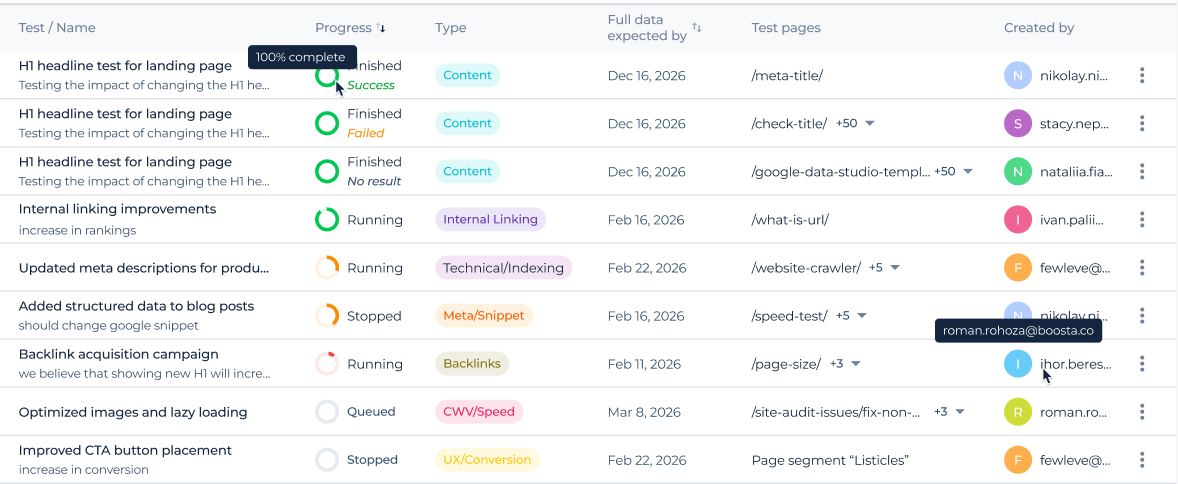
Le journal des expériences regroupe tous les tests SEO de votre projet au même endroit. Vous voyez qui a créé chaque test, son type, son statut et son résultat sans avoir à demander.
Recherchez par nom et filtrez par statut, type, périmètre ou créateur. Toute personne ayant accès au projet peut ouvrir un test et consulter ses résultats.
Recherchez par nom et filtrez par statut, type, périmètre ou créateur. Toute personne ayant accès au projet peut ouvrir un test et consulter ses résultats.
À l'intérieur de l'outil SEO Tests
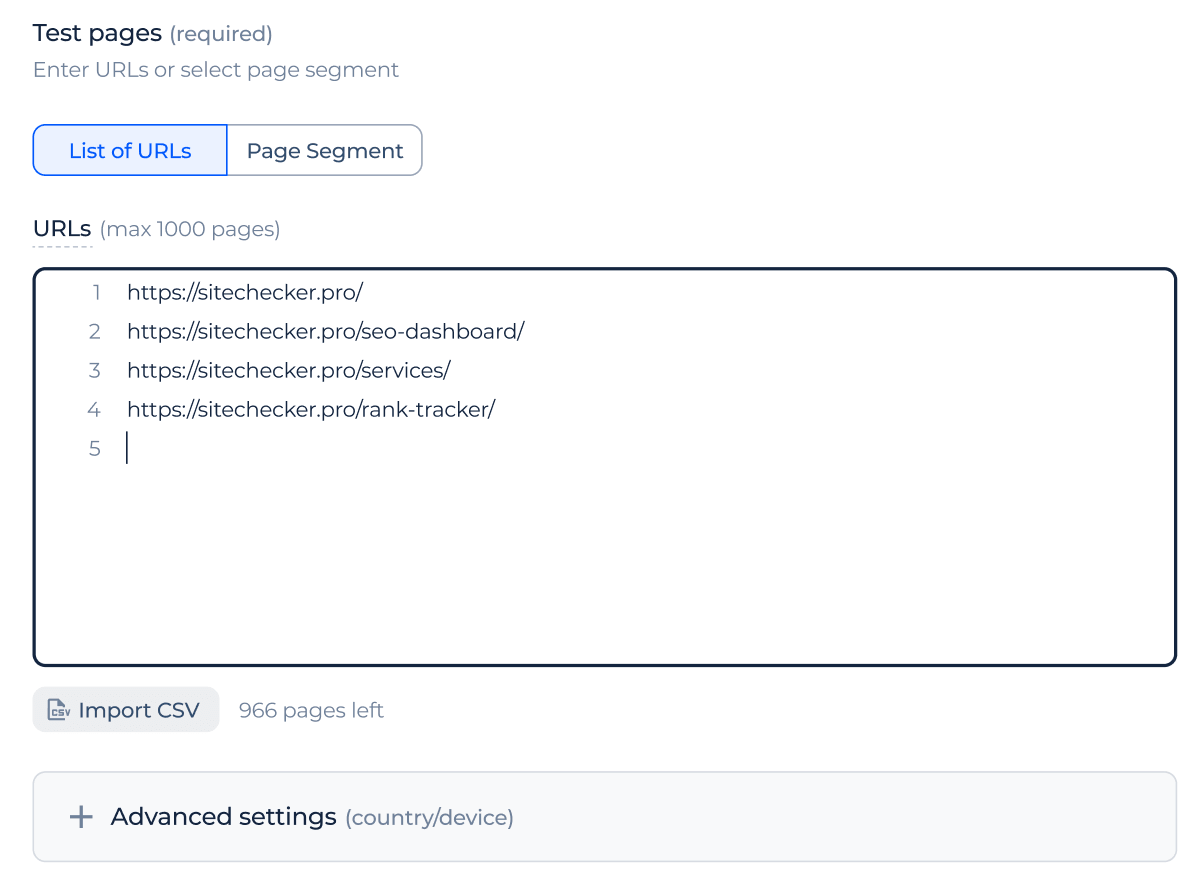
Périmètre par segment ou liste d'URL
Vous pouvez définir le périmètre d'une expérience à l'aide d'un segment enregistré ou d'une liste d'URL. Ajoutez les URL manuellement, récupérez-les depuis vos segments de projet ou importez-les par CSV.
Si vous utilisez un segment, le test reste lié à ce segment, de sorte que son périmètre se met à jour en même temps que le segment.
Si vous utilisez un segment, le test reste lié à ce segment, de sorte que son périmètre se met à jour en même temps que le segment.
Filtres pays et appareil
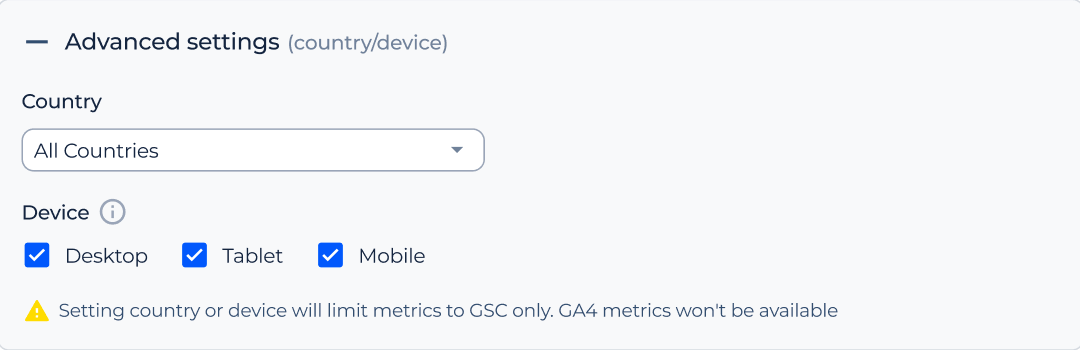
Chaque expérience peut être filtrée par pays et par appareil. Les appareils incluent l'ordinateur, la tablette et le mobile, et vous pouvez en sélectionner un ou plusieurs à la fois.
Les filtres s'appliquent à vos données Google Search Console de la même manière que dans le reste du produit.
Les filtres s'appliquent à vos données Google Search Console de la même manière que dans le reste du produit.
Période de comparaison automatique
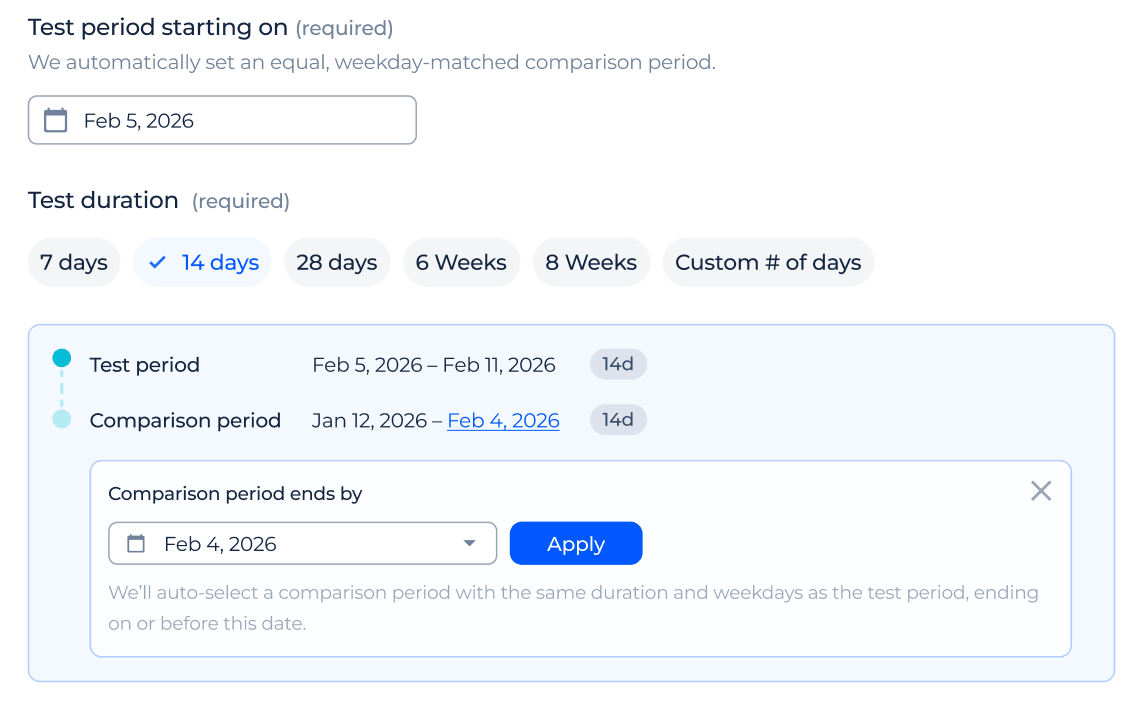
La période de comparaison est calculée automatiquement, jamais choisie manuellement. Elle reprend la période précédente de même durée et l'aligne par jour de la semaine afin que la comparaison soit équitable.
Vous pouvez définir une date limite facultative pour contrôler jusqu'où la période de comparaison peut remonter.
Vous pouvez définir une date limite facultative pour contrôler jusqu'où la période de comparaison peut remonter.
Indicateur de succès et objectif
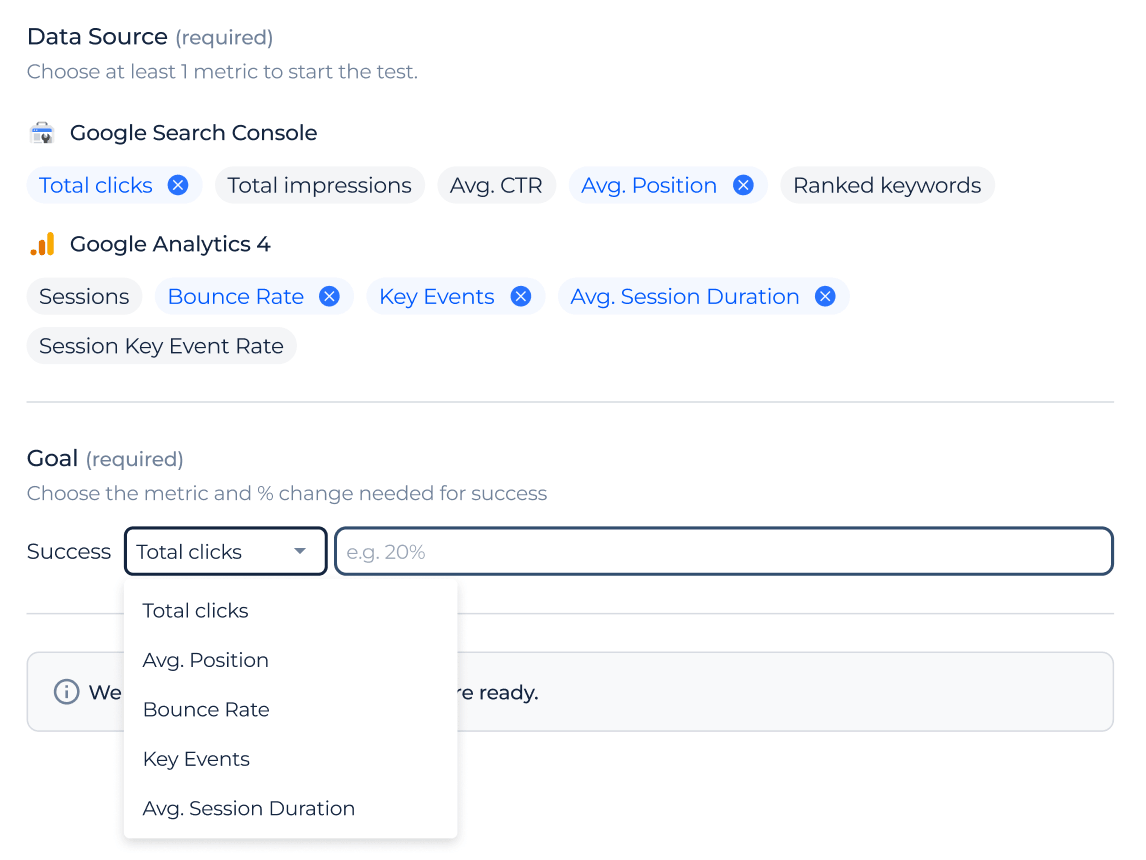
Chaque expérience possède un indicateur de succès et un objectif de croissance défini en pourcentage.
Lorsque l'évolution réelle atteint ou dépasse l'objectif, le résultat est marqué Réussi, sinon Échoué. Si les données sont insuffisantes pour évaluer le changement, le résultat est marqué Aucun résultat.
Lorsque l'évolution réelle atteint ou dépasse l'objectif, le résultat est marqué Réussi, sinon Échoué. Si les données sont insuffisantes pour évaluer le changement, le résultat est marqué Aucun résultat.
Statut et progression du test
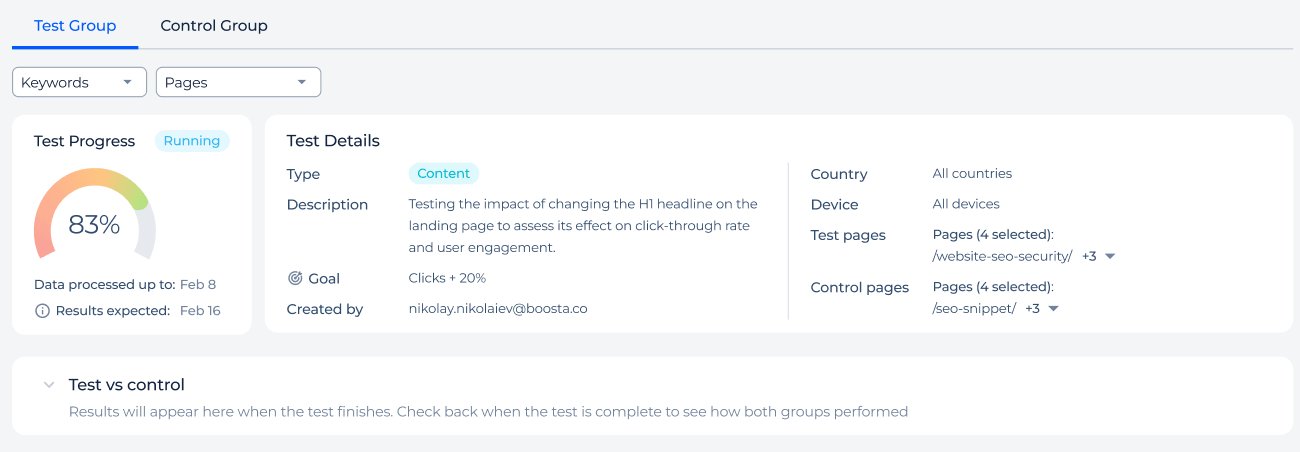
Chaque test passe par les statuts En file d'attente, En cours, Terminé et Arrêté, avec une barre de progression basée sur le temps écoulé.
Pendant qu'un test est en cours, vous pouvez le prolonger de quelques jours ou l'arrêter plus tôt en conservant les données déjà collectées. La page de détail indique aussi quand les données complètes du résultat final sont attendues.
Pendant qu'un test est en cours, vous pouvez le prolonger de quelques jours ou l'arrêter plus tôt en conservant les données déjà collectées. La page de détail indique aussi quand les données complètes du résultat final sont attendues.
E-mail de fin de test
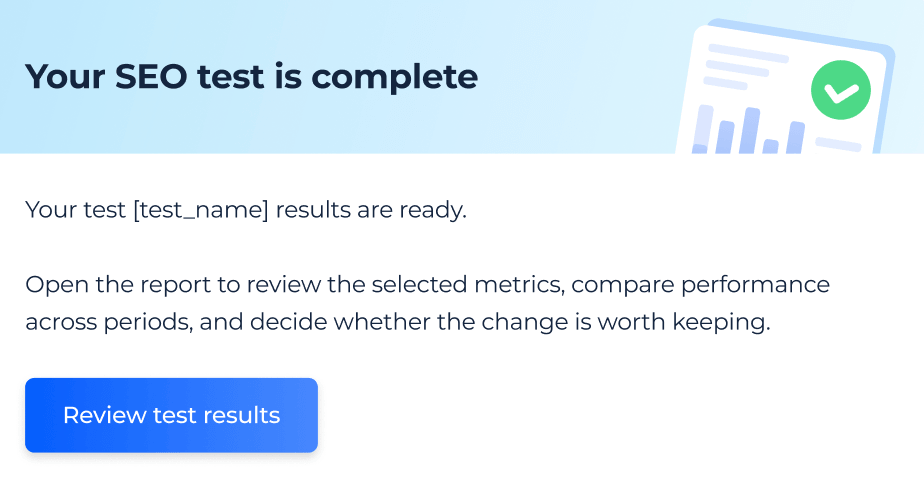
Lorsqu'une expérience se termine, la personne qui l'a créée reçoit un e-mail l'informant que les résultats sont disponibles. L'e-mail indique le résultat final : Réussi, Échoué ou Aucun résultat.
Aucune autre alerte n'est envoyée, si bien que le journal reste silencieux jusqu'à ce qu'un test soit réellement terminé.
Aucune autre alerte n'est envoyée, si bien que le journal reste silencieux jusqu'à ce qu'un test soit réellement terminé.
FAQ
Quelle est la différence entre un test avant/après et un test avec groupe témoin ?
Un test avant/après compare un ensemble de pages à sa propre performance passée. Un test avec groupe témoin compare vos pages modifiées à des pages similaires laissées inchangées.
La version avec groupe témoin vous aide à distinguer l'effet de votre changement des tendances générales de recherche.
La version avec groupe témoin vous aide à distinguer l'effet de votre changement des tendances générales de recherche.
Ai-je besoin de connecter Google Search Console pour lancer une expérience SEO ?
Oui, un compte Google Search Console connecté est requis pour chaque expérience SEO. L'ensemble de l'expérience repose sur les URL et les données de la GSC, même si vous n'affichez que des indicateurs GA4.
Vous pouvez la connecter via le GSC Dashboard et réutiliser les mêmes données dans tout le produit.
Vous pouvez la connecter via le GSC Dashboard et réutiliser les mêmes données dans tout le produit.
Quels indicateurs puis-je suivre dans une expérience SEO ?
Depuis Google Search Console, vous pouvez suivre les clics, les impressions, le CTR, la position moyenne et les mots-clés positionnés. Depuis GA4, vous pouvez ajouter les sessions, le taux de rebond, les événements clés, la durée moyenne des sessions et le taux d'événements clés par session.
Les indicateurs GA4 s'affichent au niveau de la synthèse et des pages, tandis que la vue Mots-clés reste basée sur Google Search Console.
Les indicateurs GA4 s'affichent au niveau de la synthèse et des pages, tandis que la vue Mots-clés reste basée sur Google Search Console.
Comment l'outil détermine-t-il si une expérience a réussi ou échoué ?
Vous choisissez un indicateur de succès et définissez un objectif de croissance en pourcentage.
Pour un test avant/après, le résultat compare la période de test à la période de comparaison automatique. Pour un test avec groupe témoin, le résultat repose sur l'écart net entre votre groupe testé et le groupe témoin.
Si le changement ne peut pas être mesuré de façon fiable, l'expérience est marquée Aucun résultat.
Pour un test avant/après, le résultat compare la période de test à la période de comparaison automatique. Pour un test avec groupe témoin, le résultat repose sur l'écart net entre votre groupe testé et le groupe témoin.
Si le changement ne peut pas être mesuré de façon fiable, l'expérience est marquée Aucun résultat.
Toute mon équipe peut-elle voir et gérer ces expériences ?
Toute personne ayant accès au projet peut consulter n'importe quelle expérience, ouvrir ses résultats et la dupliquer. Seule la personne ayant créé un test peut le modifier avant son démarrage, le prolonger, l'arrêter ou le supprimer.
Cela garantit que chaque expérience SEO reste visible par l'équipe, tout en laissant le contrôle à son créateur.
Cela garantit que chaque expérience SEO reste visible par l'équipe, tout en laissant le contrôle à son créateur.
Comment ajouter des pages à une expérience ?
Vous pouvez ajouter des pages sous forme de segment enregistré ou de liste d'URL. Les URL peuvent être ajoutées manuellement, récupérées depuis vos segments de projet ou importées par CSV.
Un test avec groupe témoin utilise une liste d'URL distincte, qui ne peut pas chevaucher le groupe testé.
Un test avec groupe témoin utilise une liste d'URL distincte, qui ne peut pas chevaucher le groupe testé.