SEO実験 GSCとGA4のデータに基づく
Google Search ConsoleとGA4のデータをもとに、任意のページ、グループ、またはセグメントで前後比較またはコントロールグループによるSEO実験を実行できます。
SEO Testsツールの主な機能
前後比較テスト
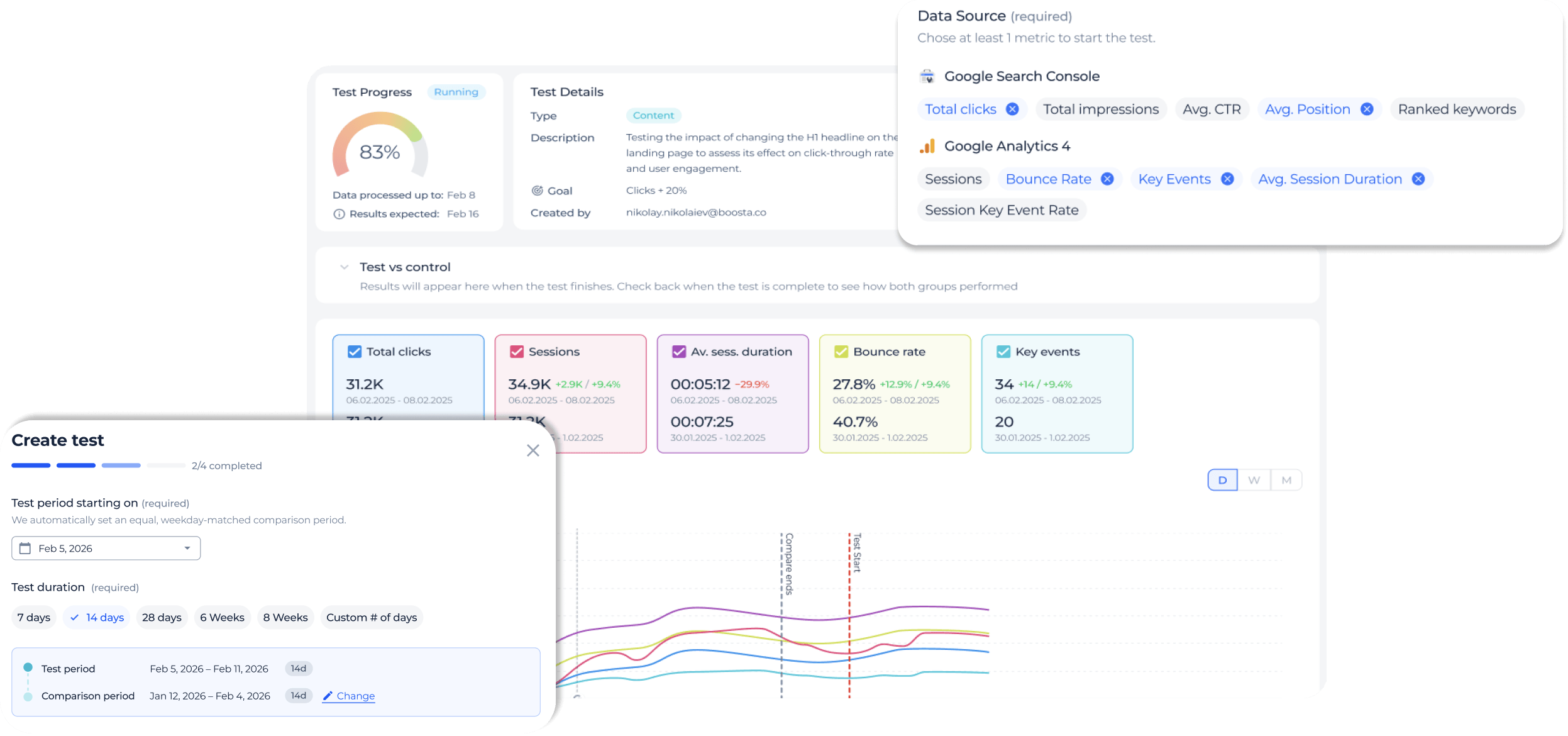
前後比較テストは、変更前の一定期間の指標を、同じ長さの変更後の期間と比較します。
対象範囲として、単一のページ、ページのグループ、または保存済みセグメントを選択できます。Sitecheckerは曜日に合わせて対応する直前の期間を自動的に取得するため、2つの期間を比較できます。
選択した各指標について、テスト期間と比較期間全体の変化を確認できます。
対象範囲として、単一のページ、ページのグループ、または保存済みセグメントを選択できます。Sitecheckerは曜日に合わせて対応する直前の期間を自動的に取得するため、2つの期間を比較できます。
選択した各指標について、テスト期間と比較期間全体の変化を確認できます。
コントロールグループテスト
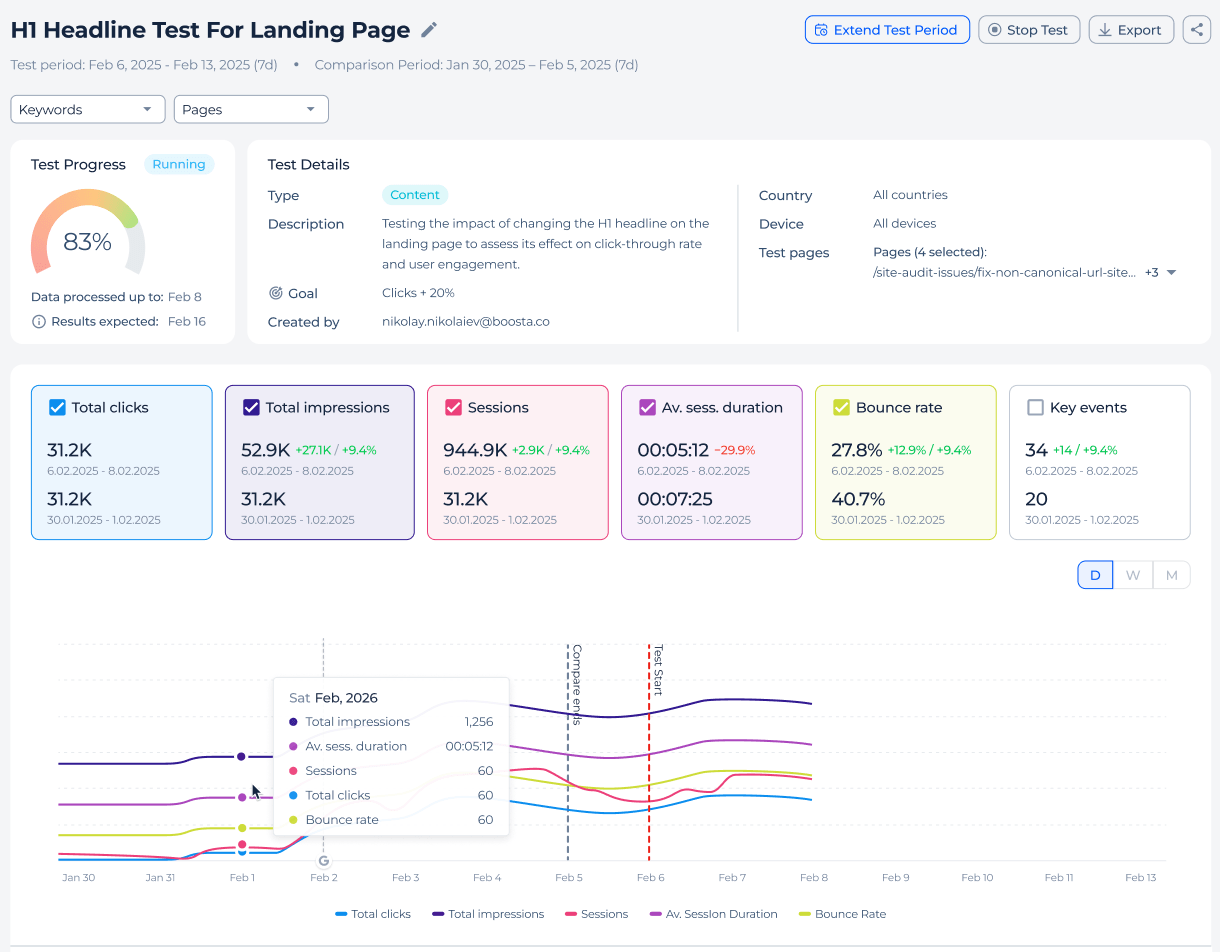
コントロールグループテストは、変更したページを、変更を加えなかった類似ページのグループと比較します。これにより、変更の影響を全体的な検索トレンドから切り分けられます。
各指標について、テストグループの変化、コントロールグループの変化、両者の間の純増減を確認できます。最終的な判定は、テストグループの単純な変化ではなく、この純増減に基づきます。
各指標について、テストグループの変化、コントロールグループの変化、両者の間の純増減を確認できます。最終的な判定は、テストグループの単純な変化ではなく、この純増減に基づきます。
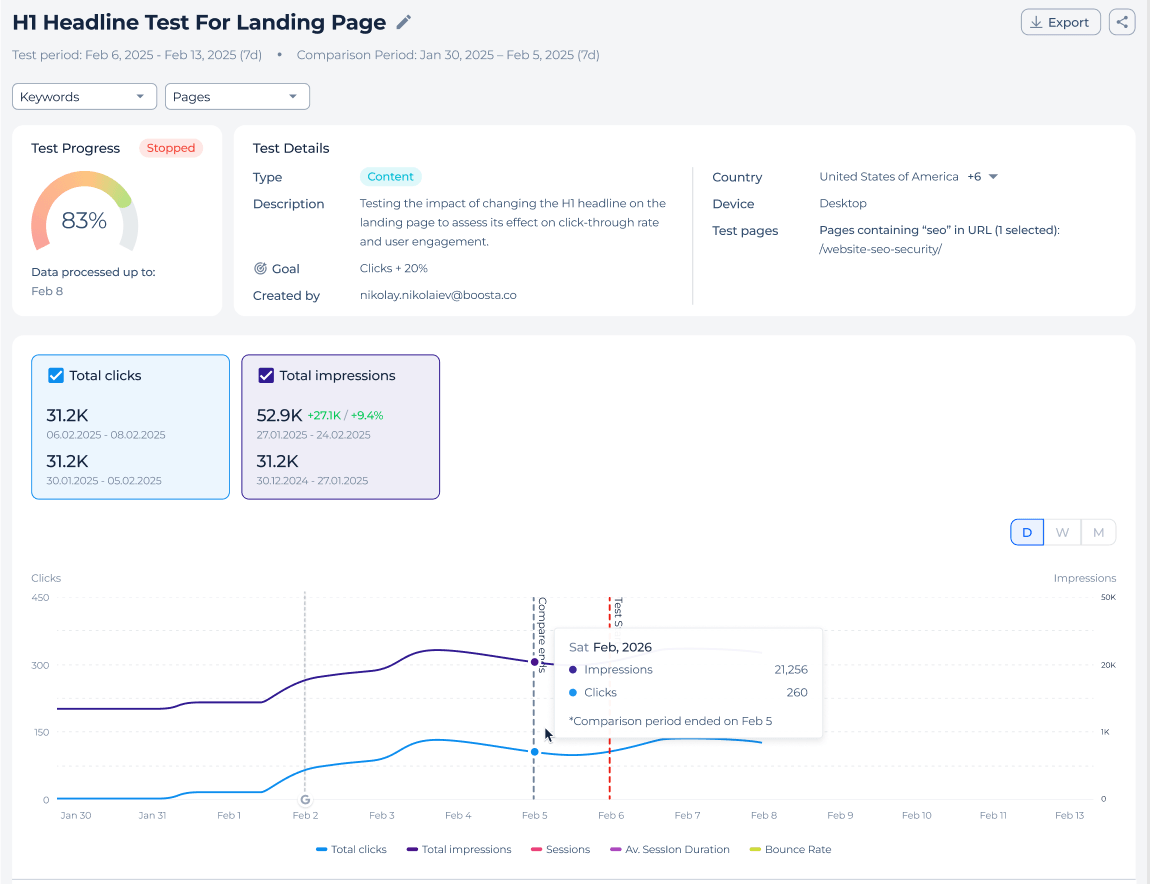
指標(GSC + GA4)
すべてのSEO実験はGoogle Search Consoleのデータに基づいており、GA4の指標も追加で利用できます。
GSCからは、クリック数、表示回数、CTR、平均掲載順位、ランクインしているキーワードを追跡できます。GA4からは、セッション数、直帰率、キーイベント、平均セッション時間、セッションあたりのキーイベント率を追加できます。
1つ以上の指標を選択し、テストで測定する国とデバイスを設定します。
GSCからは、クリック数、表示回数、CTR、平均掲載順位、ランクインしているキーワードを追跡できます。GA4からは、セッション数、直帰率、キーイベント、平均セッション時間、セッションあたりのキーイベント率を追加できます。
1つ以上の指標を選択し、テストで測定する国とデバイスを設定します。
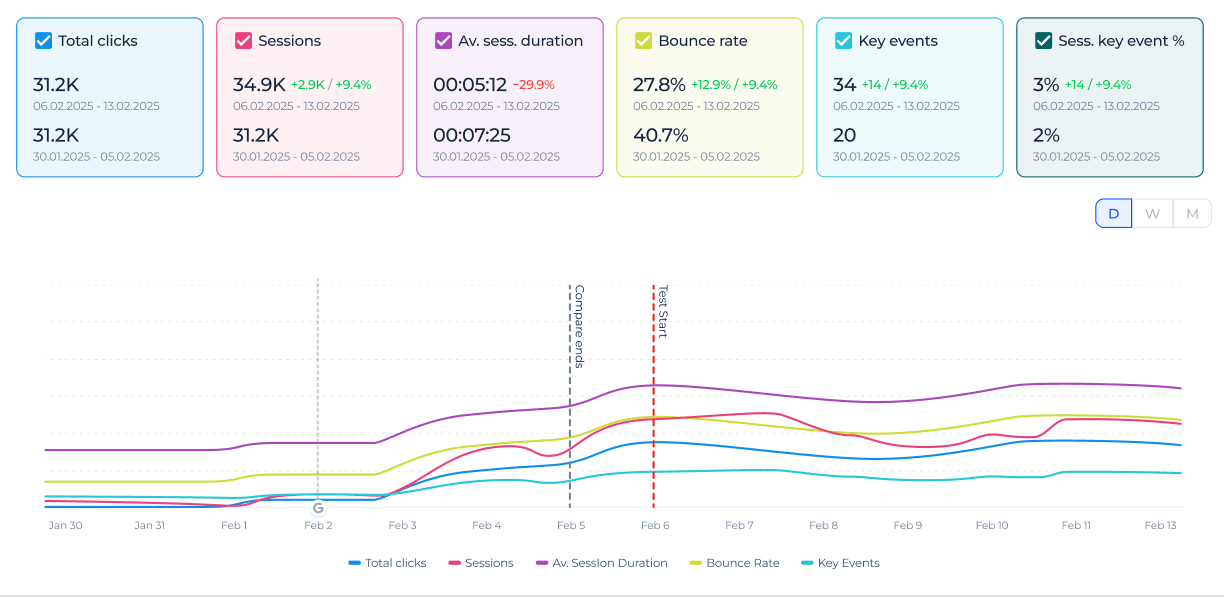
ページとキーワード
各実験には、サマリーカード、グラフ、ページビュー、キーワードビューを備えた専用の詳細ページがあります。
ページビューでは、個々のURLが2つの期間の間でどのように変化したかを確認できます。キーワードビューでは、Google Search Consoleからのクエリレベルの変化を確認できます。
GA4の指標はページ単位であるため、サマリーとページレベルに表示されますが、キーワードビューはGSCベースのままです。
ページビューでは、個々のURLが2つの期間の間でどのように変化したかを確認できます。キーワードビューでは、Google Search Consoleからのクエリレベルの変化を確認できます。
GA4の指標はページ単位であるため、サマリーとページレベルに表示されますが、キーワードビューはGSCベースのままです。
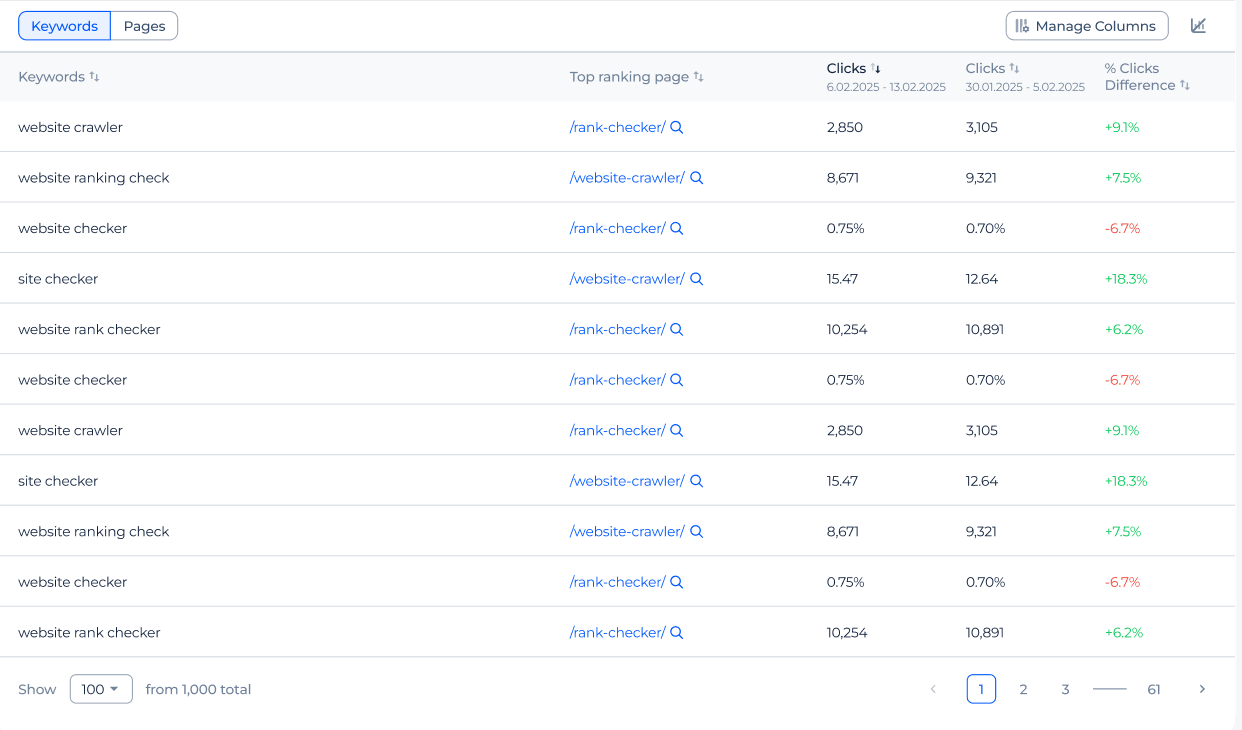
実験ログ
実験ログには、プロジェクト内のすべてのSEOテストが1か所にまとめられています。誰が各テストを作成したか、その種類、ステータス、結果を、いちいち尋ねることなく確認できます。
名前で検索し、ステータス、種類、対象範囲、作成者でフィルタリングできます。プロジェクトにアクセスできる人は誰でもテストを開いて結果を確認できます。
名前で検索し、ステータス、種類、対象範囲、作成者でフィルタリングできます。プロジェクトにアクセスできる人は誰でもテストを開いて結果を確認できます。
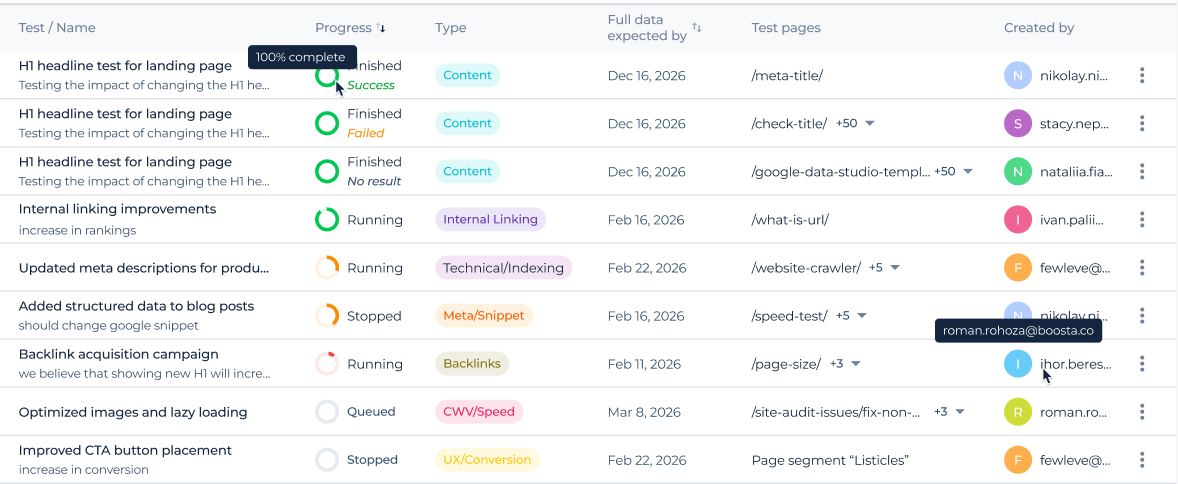
SEO Testsツールの内部
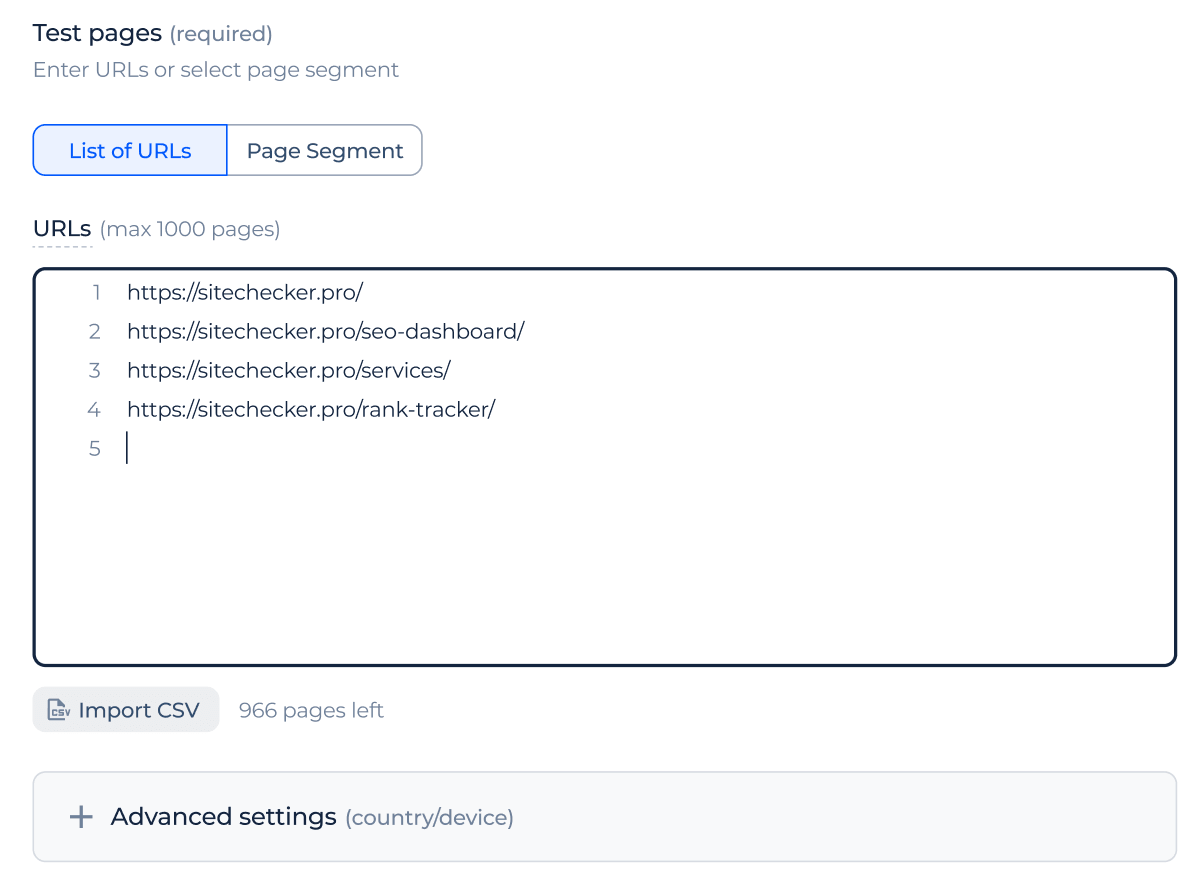
セグメントまたはURLリストによる対象範囲
実験の対象範囲は、保存済みセグメントまたはURLのリストで設定できます。URLは手動で追加するか、プロジェクトのセグメントから取り込むか、CSVでアップロードできます。
セグメントを使用する場合、テストはそのセグメントに紐づいたままになるため、セグメントが更新されると対象範囲も更新されます。
セグメントを使用する場合、テストはそのセグメントに紐づいたままになるため、セグメントが更新されると対象範囲も更新されます。
国とデバイスのフィルター
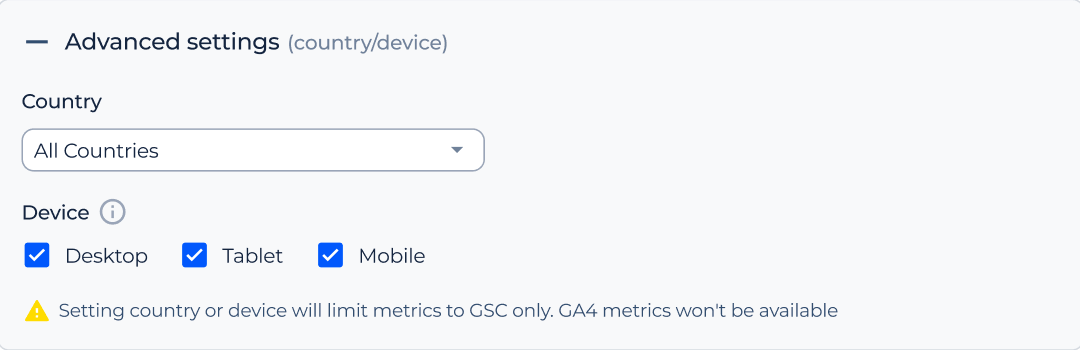
各実験は国とデバイスでフィルタリングできます。デバイスはデスクトップ、タブレット、モバイルに対応しており、1つまたは複数を同時に選択できます。
フィルターは、製品全体で使用される場合と同じ方法でGoogle Search Consoleのデータに適用されます。
フィルターは、製品全体で使用される場合と同じ方法でGoogle Search Consoleのデータに適用されます。
自動比較期間
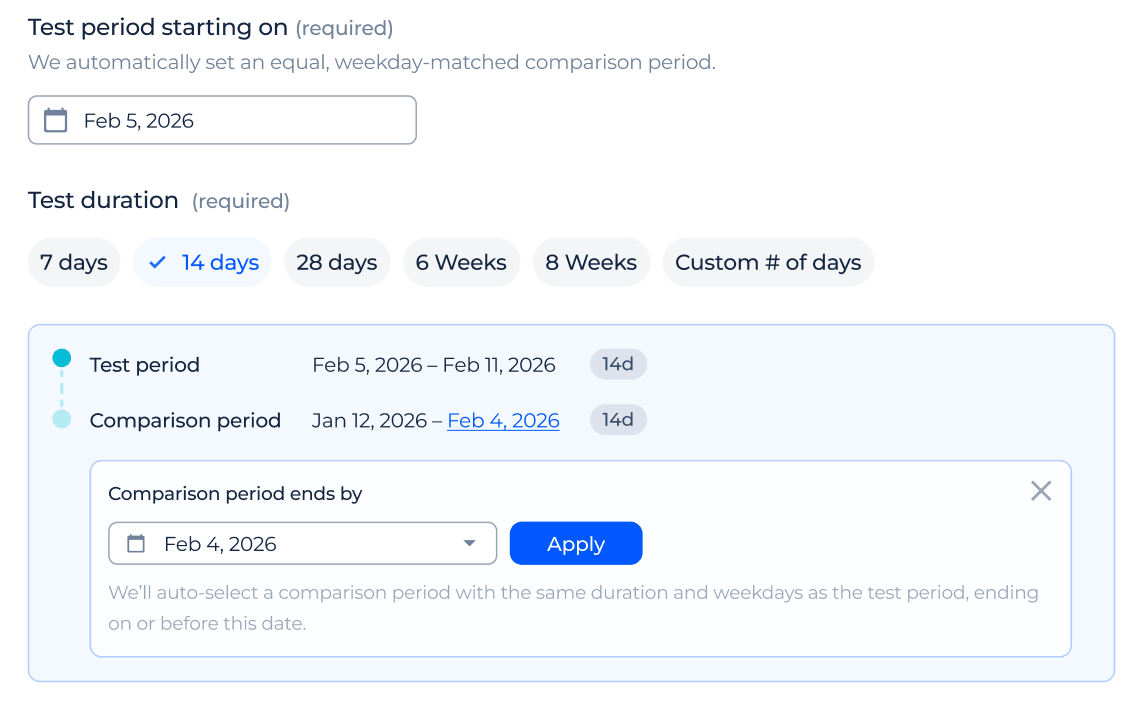
比較期間は手動で選ぶのではなく、自動的に計算されます。同じ長さの直前の期間を取得し、曜日に合わせて調整することで、公平な比較を実現します。
比較期間がさかのぼれる範囲を制御するために、任意の期限日を設定できます。
比較期間がさかのぼれる範囲を制御するために、任意の期限日を設定できます。
成功指標と目標
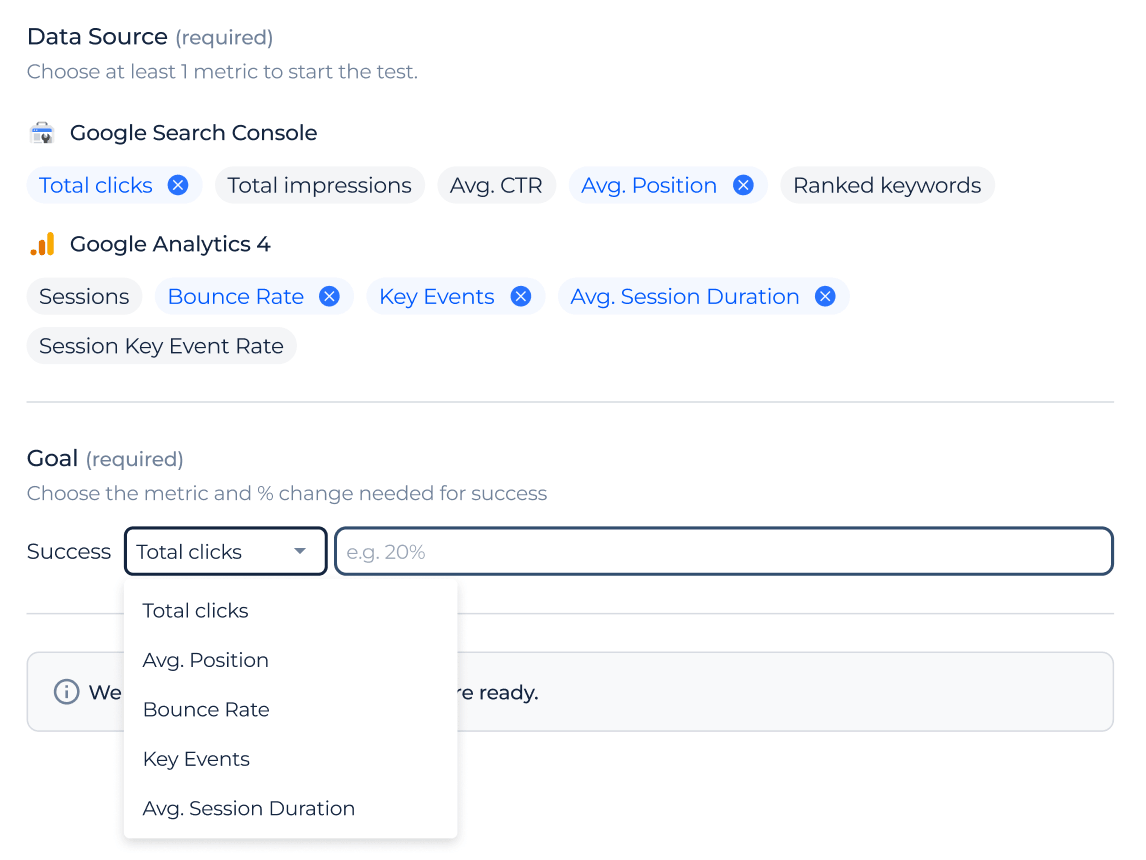
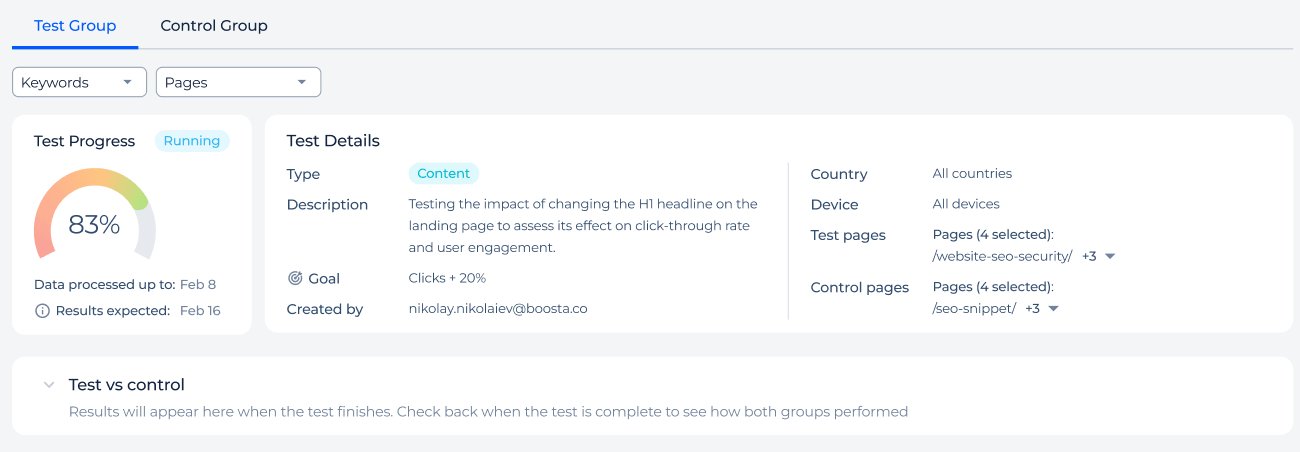
各実験には、1つの成功指標とパーセンテージで設定された目標成長率があります。
実際の変化が目標に達するか上回った場合、結果は「成功」と表示され、そうでない場合は「失敗」と表示されます。変化を判断するのに十分なデータがない場合、結果は代わりに「結果なし」と表示されます。
実際の変化が目標に達するか上回った場合、結果は「成功」と表示され、そうでない場合は「失敗」と表示されます。変化を判断するのに十分なデータがない場合、結果は代わりに「結果なし」と表示されます。
テストのステータスと進行状況
各テストは、経過時間に基づく進行バーとともに、「キュー待ち」「実行中」「終了」「停止」の各ステータスを経て進行します。
テストの実行中は、さらに数日延長したり、それまでに収集したデータを保持したまま早期に停止したりできます。詳細ページには、最終結果の完全なデータがいつ得られる見込みかも表示されます。
テストの実行中は、さらに数日延長したり、それまでに収集したデータを保持したまま早期に停止したりできます。詳細ページには、最終結果の完全なデータがいつ得られる見込みかも表示されます。
完了メール
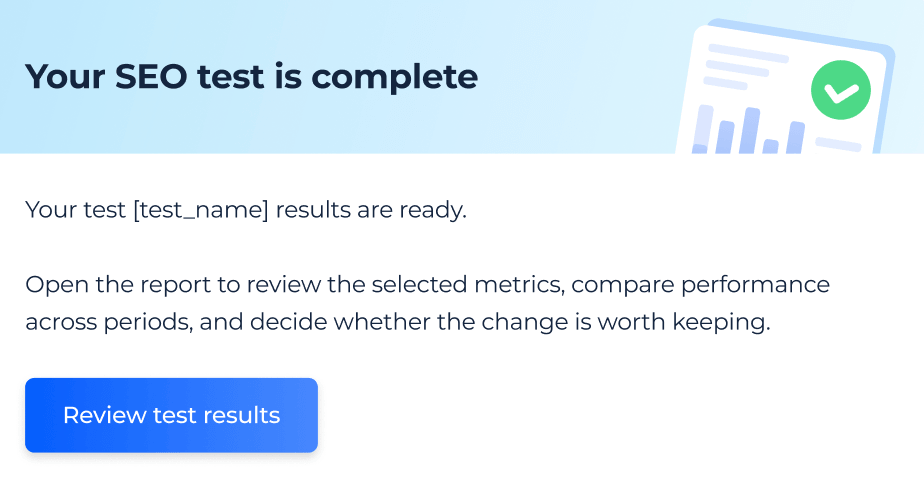
実験が終了すると、それを作成した人に結果が準備できたことを知らせるメールが届きます。メールには、最終結果が「成功」「失敗」「結果なし」のいずれかで示されます。
それ以外の通知は送信されないため、テストが実際に完了するまでログは静かなままです。
それ以外の通知は送信されないため、テストが実際に完了するまでログは静かなままです。
よくある質問
前後比較テストとコントロールグループテストの違いは何ですか?
前後比較テストは、一連のページを、それ自体の過去のパフォーマンスと比較します。コントロールグループテストは、変更したページを、変更を加えなかった類似ページと比較します。
コントロールグループ版は、変更の影響を全体的な検索トレンドから切り分けるのに役立ちます。
コントロールグループ版は、変更の影響を全体的な検索トレンドから切り分けるのに役立ちます。
SEO実験を実行するにはGoogle Search Consoleの接続が必要ですか?
はい、すべてのSEO実験には接続されたGoogle Search Consoleアカウントが必要です。GA4の指標のみを表示している場合でも、実験全体はGSCのURLとデータに基づいて構築されます。
GSC Dashboardから接続し、同じデータを製品全体で再利用できます。
GSC Dashboardから接続し、同じデータを製品全体で再利用できます。
SEO実験ではどのような指標を追跡できますか?
Google Search Consoleからは、クリック数、表示回数、CTR、平均掲載順位、ランクインしているキーワードを追跡できます。GA4からは、セッション数、直帰率、キーイベント、平均セッション時間、セッションあたりのキーイベント率を追加できます。
GA4の指標はサマリーとページレベルに表示されますが、キーワードビューはGoogle Search Consoleベースのままです。
GA4の指標はサマリーとページレベルに表示されますが、キーワードビューはGoogle Search Consoleベースのままです。
実験が成功したか失敗したかは、ツールがどのように判断しますか?
1つの成功指標を選び、パーセンテージで目標成長率を設定します。
前後比較テストでは、テスト期間を自動比較期間と比較します。コントロールグループテストでは、結果はテストグループとコントロールグループの間の純増減に基づきます。
変化を確実に測定できない場合、実験は「結果なし」と表示されます。
前後比較テストでは、テスト期間を自動比較期間と比較します。コントロールグループテストでは、結果はテストグループとコントロールグループの間の純増減に基づきます。
変化を確実に測定できない場合、実験は「結果なし」と表示されます。
チーム全員がこれらの実験を確認・管理できますか?
プロジェクトにアクセスできる人は誰でも、任意の実験を閲覧し、結果を開き、複製できます。テストを開始前に編集、延長、停止、削除できるのは、それを作成した本人のみです。
これにより、各SEO実験はチーム全体に見える状態を保ちながら、管理権限は作成者の手元に残ります。
これにより、各SEO実験はチーム全体に見える状態を保ちながら、管理権限は作成者の手元に残ります。
実験にページを追加するにはどうすればよいですか?
ページは、保存済みセグメントまたはURLのリストとして追加できます。URLは手動で追加するか、プロジェクトのセグメントから取り込むか、CSVでアップロードできます。
コントロールグループテストでは、テストグループと重複できない別個のURLリストを使用します。
コントロールグループテストでは、テストグループと重複できない別個のURLリストを使用します。